Что делать, если Windows 10 не загружается: 13 способов решения
Содержание
Windows 10 не загружается? Не стоит отчаиваться, если ваш ноутбук или ПК перестал запускаться, показывает черный экран или зависает на логотипе. Существует множество способов решения проблемы: от простых проверок оборудования до глубокого восстановления системы.
В этом руководстве мы собрали 13 проверенных методов, которые помогут вернуть ваш компьютер к жизни. Мы рекомендуем следовать инструкции по порядку — от самых простых решений к более сложным.
1. Отключите все USB-устройства
Одна из частых причин проблем с запуском Windows 10 — конфликт с подключенными USB-устройствами. Иногда система пытается загрузиться с флешки или внешнего диска, либо драйвер периферийного устройства вызывает сбой.
Решение:
- Отключите от компьютера все лишние устройства: флешки, внешние жесткие диски, принтеры, веб-камеры, USB-хабы. Оставьте только клавиатуру и мышь.
- Перезагрузите компьютер.
Если Windows загрузилась нормально, проблема была в одном из устройств. Подключайте их по одному, перезагружаясь каждый раз, чтобы выявить виновника.
2. Загрузитесь в безопасный режим Windows
Безопасный режим (Safe Mode) — это диагностический режим, в котором Windows загружается только с базовым набором драйверов и служб. Это позволяет исключить влияние сторонних программ, вирусов или "кривых" драйверов.
Как войти в безопасный режим, если Windows не грузится?
Метод 1: Через автоматическое восстановление Если Windows не может загрузиться 3 раза подряд, она автоматически запускает среду восстановления.
- Начните загрузку ПК. Как только появится логотип Windows, нажмите и удерживайте кнопку питания на корпусе, чтобы принудительно выключить компьютер.
- Повторите это 2-3 раза.
- На 3-й или 4-й раз появится экран "Автоматическое восстановление".
- Выберите Дополнительные параметры -> Поиск и устранение неисправностей -> Дополнительные параметры -> Параметры загрузки -> Перезагрузить.
- Нажмите 4 или F4 для запуска безопасного режима (или 5/F5 для режима с интернетом).
Метод 2: С помощью установочного диска/флешки Если автоматическое восстановление не запускается, вам понадобится загрузочная флешка с Windows 10.
- Загрузитесь с флешки.
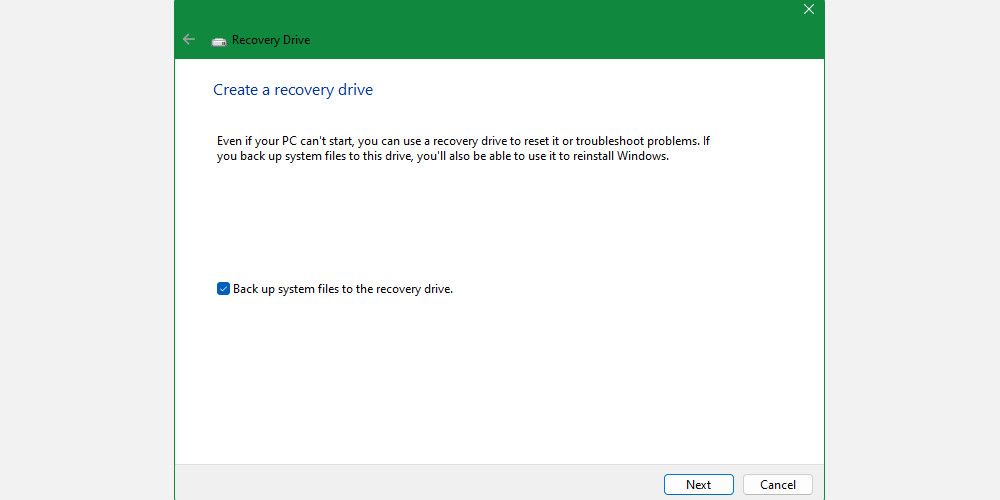
- На экране установки нажмите "Восстановление системы" (внизу слева).
- Далее путь такой же: Поиск и устранение неисправностей -> ... -> Командная строка или Параметры загрузки.
3. Проверьте аккумулятор и зарядное устройство
Если у вас ноутбук, проблема может быть банальной — нехватка питания.
- Проверьте зарядное устройство: Если блок питания неисправен или выдает нестабильное напряжение, ноутбук может начать загрузку, но выключиться под нагрузкой.
- Проверьте батарею: Попробуйте извлечь аккумулятор (если он съемный) и подключить ноутбук напрямую к сети. Если он включится — дело в батарее.
Важно: Всегда проверяйте кабели на наличие повреждений. Использование неоригинальных зарядок также может быть причиной сбоев.
4. Отключите быструю загрузку (Fast Boot)
Функция Fast Boot в BIOS/UEFI ускоряет запуск системы, но иногда конфликтует с обновлениями Windows.
- Зайдите в BIOS/UEFI (нажимайте DEL, F2 или Esc сразу после включения).
- Найдите раздел Boot или Advanced.
- Найдите опцию Fast Boot и переведите её в состояние Disabled.
- Сохраните настройки (F10) и перезагрузитесь.
Если опции нет, возможно, ваша материнская плата старая (до 2013 года) и не поддерживает эту функцию.
5. Проверьте настройки Secure Boot и CSM в BIOS
Неверные настройки безопасности в BIOS могут блокировать запуск ОС.
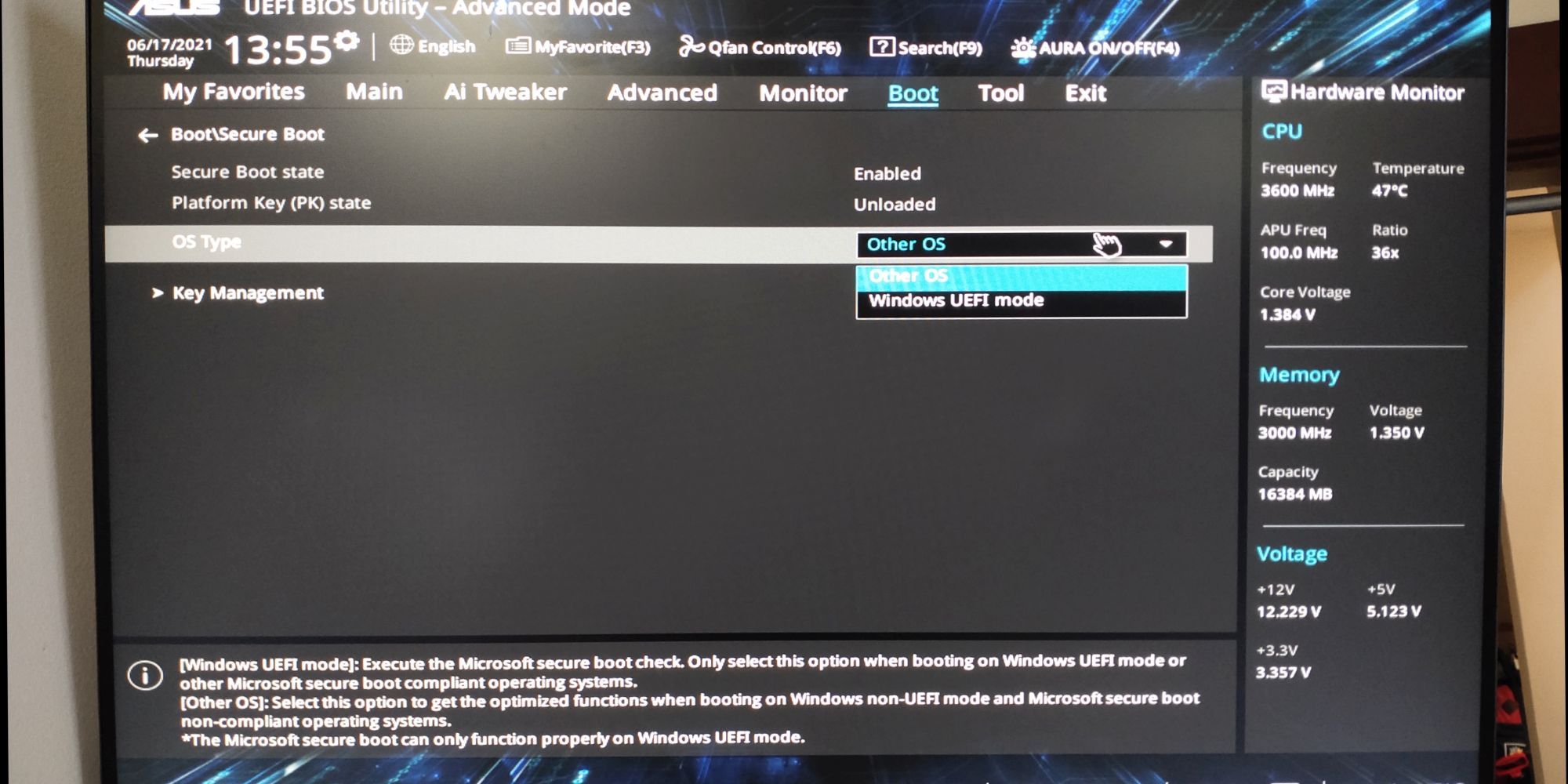
Secure Boot (Безопасная загрузка)
Эта функция защищает от руткитов, но может мешать загрузке, если изменилось оборудование или поврежден загрузчик.
- В BIOS найдите раздел Security или Boot.
- Найдите Secure Boot.
- Попробуйте отключить его (Disabled) или переключить режим на Windows UEFI Mode (вместо "Other OS").
CSM (Compatibility Support Module)
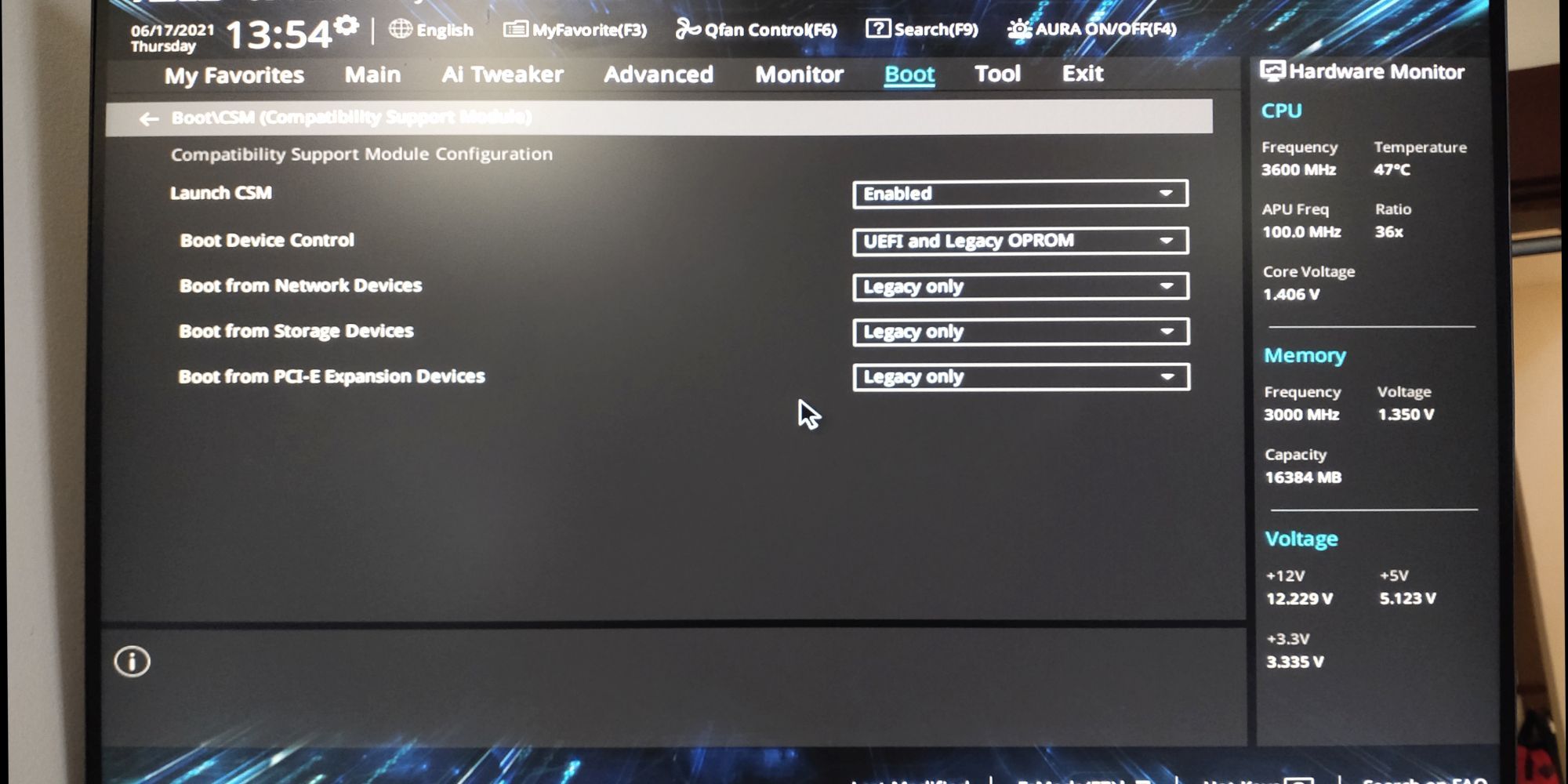
Если ваша Windows установлена на диск с разметкой MBR, а в BIOS включен режим "Only UEFI", система не загрузится.
- Найдите настройку CSM или Legacy Boot.
- Включите её (Enabled), если у вас старая установка Windows.
- Или выключите, если у вас современная система на GPT-диске.
Сброс BIOS
Если вы не уверены в настройках, выберите опцию Load Optimized Defaults (Загрузить настройки по умолчанию) в меню Exit.
6. Проверьте компьютер на вирусы
Некоторые вирусы повреждают загрузочный сектор (MBR) или системные файлы. Используйте Kaspersky Rescue Disk или Dr.Web LiveDisk. Это бесплатные инструменты, которые можно записать на флешку.
- Скачайте образ Kaspersky Rescue Disk.
- Запишите его на флешку с помощью Etcher или Rufus.
- Загрузитесь с этой флешки и запустите сканирование.
7. Используйте командную строку для восстановления
Загрузитесь с установочной флешки Windows 10, выберите Восстановление системы -> Поиск и устранение неисправностей -> Командная строка.
Попробуйте выполнить проверку системных файлов:
sfc /scannowИ проверку диска на ошибки:
chkdsk C: /f /r(Замените C: на букву вашего системного диска, если она отличается в среде восстановления).

8. Восстановление при запуске (Startup Repair)
В меню восстановления есть автоматический инструмент: Поиск и устранение неисправностей -> Дополнительные параметры -> Восстановление при загрузке. Windows попытается сама найти и исправить проблемы с файлами загрузки.
9. Проверьте буквы дисков (через Diskpart)
Иногда в среде восстановления сбиваются буквы дисков, и загрузчик теряет путь к Windows. В командной строке введите:
diskpart
list volume
Убедитесь, что ваш системный диск имеет букву (обычно C или D). Если нет:
select volume X  (где X - номер вашего тома)
assign letter=C
exit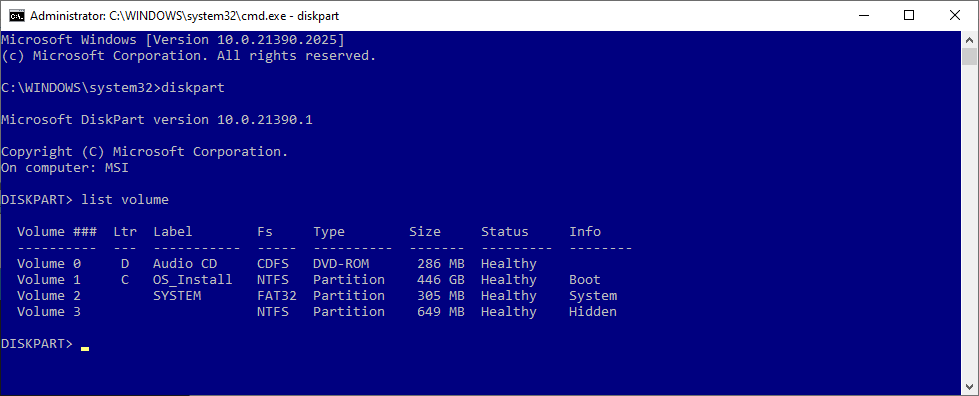
10. Восстановление загрузчика Windows 10
Если загрузчик поврежден, его можно перезаписать. В командной строке:
bootrec /fixmbr
bootrec /fixboot
bootrec /rebuildbcd
Если fixboot выдает "Отказано в доступе", попробуйте команду восстановления старого меню загрузки:
bcdedit /set {default} bootmenupolicy legacy11. Сторонняя утилита Boot Repair Disk
Если штатные средства не помогают, попробуйте Boot Repair Disk. Это мощный инструмент на базе Linux, который автоматически исправляет проблемы с загрузчиками Windows и Linux.
12. Сброс Windows 10 к заводским настройкам
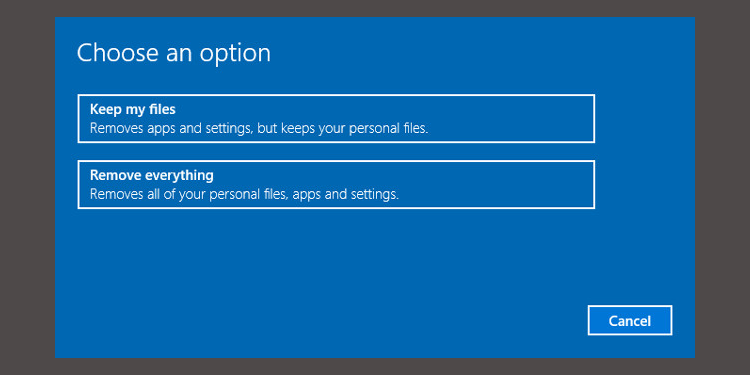
Если ничего не помогает, придется прибегнуть к радикальным мерам. В меню восстановления выберите: Поиск и устранение неисправностей -> Вернуть компьютер в исходное состояние. Вы можете выбрать опцию "Сохранить мои файлы", чтобы не потерять документы и фото. Программы придется переустановить.
13. Чистая установка Windows
Это последний рубеж. Если восстановление не работает, а сброс зависает — скачайте свежий образ Windows 10, создайте загрузочную флешку и выполните чистую установку.
Итог: В 90% случаев помогают первые 5 шагов или автоматическое восстановление. Если проблема аппаратная (сломался жесткий диск или материнская плата), программные методы будут бессильны — в этом случае потребуется диагностика в сервисе.
Похожие материалы

Ноутбук сильно греется и шумит: полное руководство по решению проблемы
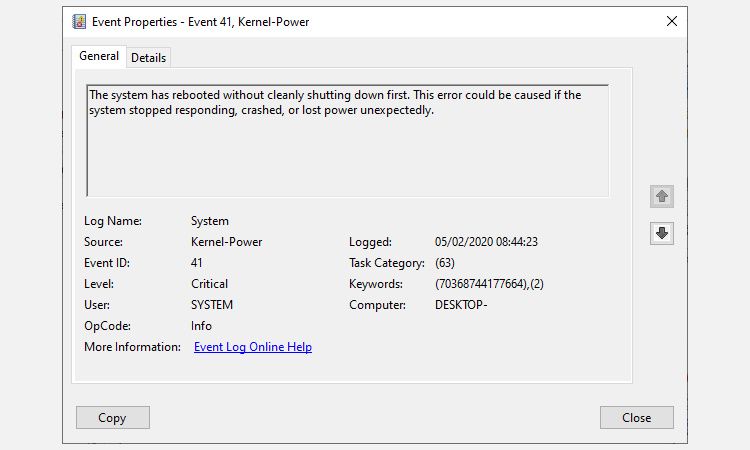
Как исправить ошибку Windows Kernel Power 41: 5 простых шагов