Ratool: блокируем USB-флешки, CD/DVD, смартфоны и WPD-устройства одним кликом
Содержание
Ratool — это надёжная portable-утилита для управления доступом к внешним накопителям в Windows: USB-флешкам, CD/DVD/Blu-ray приводам, дисководам, WPD-устройствам (смартфоны, плееры, планшеты по кабелю), ленточным и флоппи-носителям. С её помощью администратор или домашний пользователь может одним кликом полностью запретить подключение любых USB-дисков, включить на них режим «только чтение» (чтобы с флешки нельзя было случайно стереть важный документ, но можно было посмотреть), либо разрешить работу только одной-двум конкретным белым флешкам, заблокировав все остальные.
В отличие от многих похожих программ, Ratool применяет запреты на уровне системных политик и реестра так, что другие утилиты не могут легко «переключить всё обратно». Для дополнительной защиты на окно настроек вешается отдельный пароль — школьник или любопытный коллега не выключат блокировку без знания ключа.
Что умеет Ratool
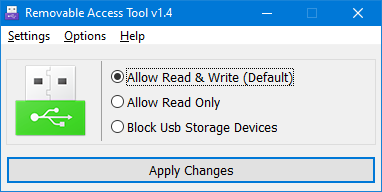
- Block USB Storage Devices — полный запрет на работу любых USB Mass Storage-устройств в системе;
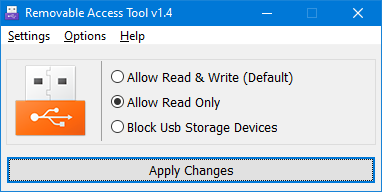
- Allow Read Only — включение Write Protection на все подключённые USB-флешки: читать можно, писать/удалять/форматировать нельзя;
- Allow Read & Write — сброс всех политик в обычный режим по умолчанию;
- «Белый список» флешек: пункт Options → Prevent Installation of USB devices — подключите ваши разрешённые накопители заранее, нажмите опцию, и все USB-устройства, кроме уже подключённых, будут автоматически блокироваться при подключении;
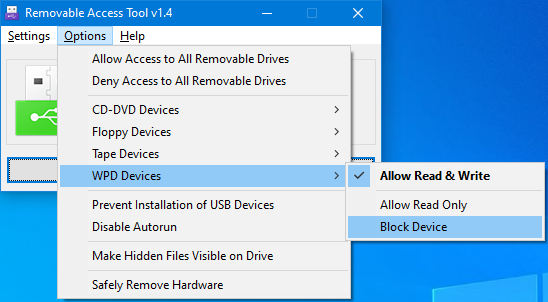
- отдельная блокировка CD/DVD/Blu-ray приводов, а также WPD-устройств (подключённые по USB смартфоны, планшеты, плееры на MTP/PTP);
- отключение Autorun для всех носителей (профилактика autorun-вирусов), показ скрытых файлов на диске, безопасное извлечение;
- защита изменений паролем (меню Settings → Password), отдельный русский язык и 30+ локализаций, x86 и x64.
Когда программа полезна
Ratool становится просто незаменим, когда:
- Вы уходите с работы на перерыв и хотите быть уверенными, что никто не скинул конфиденциальные документы на свою флешку.
- Есть домашний компьютер на котором сидит школьник: хочется запретить подключение чужих «левых» флешек с играми и вирусами, но разрешить родительскую рабочую флешку.
- На корпоративном ноутбуке нужно защитить от утечек данные с минимальными усилиями, без развёртывания дорогих DLP-систем.
- Необходимо раздать гостевой ноутбук на конференцию или выставку: включите Read-Only для USB и Autorun-выключение — вирусы с чужих носителей уже не страшны.
- Требуется запретить подключение смартфона по MTP к рабочему ПК.
Как пользоваться Ratool
- Скачайте архив по ссылке ниже и распакуйте в постоянную папку (важно — не запускайте с самой флешки, которую хотите заблокировать). Запустите
Ratool_x64.exe(илиRatool.exeдля x86 Windows) от имени администратора. - Для базовых режимов с USB достаточно нажать одну из трёх больших кнопок в центре:
- «Block USB Storage Devices» — запретить все USB-накопители;
- «Allow Read Only» — включить режим только чтения;
- «Allow Read & Write» — вернуть всё как было.
- Чтобы настроить белый список разрешённых флешек:
- подключите заранее все те флешки, которым хотите разрешить доступ;
- зайдите в Options → Prevent Installation of USB devices → отметьте галочку. Все новые флешки теперь будут блокироваться.
- Чтобы отдельно заблокировать CD/DVD или подключённые по кабелю смартфоны: Options → CD DVD Devices → Block, либо Options → WPD Devices → Block.
- Для защиты от случайного отключения ограничений зайдите в Settings → Password и задайте пароль. Теперь при запуске Ratool будет требовать пароль, прежде чем разрешить что-то менять.
Что важно учитывать
- Ratool для работы требует прав администратора; без них нажатия кнопок просто не применятся к политикам;
- если вы заблокировали USB «намертво», а потом забыли пароль от Ratool — почистить ключи реестра можно, но это потребует отдельных шагов с загрузочного носителя или консоли восстановления. Не забывайте пароль;
- белый список «Prevent Installation of USB devices» запрещает драйверы только для НОВЫХ устройств, которые ещё никогда не подключались к этой системе. Если флешка раньше уже работала на ПК — её следует предварительно удалить из Диспетчера устройств, чтобы она считалась «новой»;
- блокировка WPD (смартфонов) в старых домашних редакциях Windows (Home / Single Language) в ранних версиях Ratool могла не срабатывать. В v1.4 этот баг исправлен — сейчас работает корректно во всех редакциях Win 7+.
Плюсы
- надёжные запреты на уровне системных политик, а не «притворство», которое легко обходится другой утилитой;
- все нужные режимы USB + CD/DVD + WPD в одном окне, плюс белый список разрешённых флешек;
- защита изменений паролем и 30+ языков интерфейса, включая русский;
- полный portable, две разрядности сразу, нет установки и лишних DLL.
Где скачать Ratool
Прямая ссылка на архив:
Если вам нужен быстрый и практичный способ контролировать, что можно и что нельзя подключать к USB-портам Windows — Ratool остаётся одним из самых мощных инструментов в своём классе.
Похожие материалы

Find Prime Numbers: быстрый бенчмарк ЦПУ поиском простых чисел на одном или всех ядрах
Simple Firefox Backup: бэкап и восстановление паролей, закладок и настроек Фаерфокс
Show Disk Partition Style: одним кликом узнаём, GPT или MBR используется на дисках
Bpuzzle: пятнашки на Windows из любого изображения — перетащите файл и играйте
WebCam On-Off: отключаем веб-камеру и микрофон одним кликом