Simple Firefox Backup: бэкап и восстановление паролей, закладок и настроек Фаерфокс
Содержание
Simple Firefox Backup — это маленькая портативная утилита для максимально простого бэкапа всех личных данных браузера Mozilla Firefox. Вместо ручного поиска скрытой папки %APPDATA%\Mozilla\Firefox\Profiles, ручного копирования десятков важных файлов (places.sqlite с закладками, key4.db и logins.json с паролями, cookies.sqlite, файлов с аддонами и т.д.) достаточно нажать одну кнопку — утилита сама найдёт профиль текущего пользователя и упакует все важные файлы в именованную папку-бэкап с временной отметкой.
Когда понадобится восстановить систему после переустановки или перенести Firefox на новый ПК — достаточно выбрать любой из сохранённых бэкапов в списке и нажать Restore: все закладки, пароли, куки, настройки и расширения вернутся ровно в том состоянии, в котором были. Утилита не читает ваши пароли и не расшифровывает базы — это принципиальный момент для конфиденциальности.
Что умеет Simple Firefox Backup
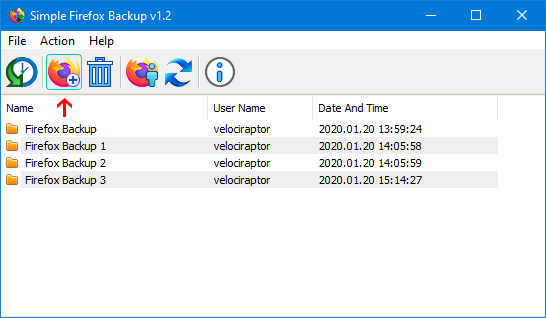
- однокнопочный Create Firefox Backup: создаёт в директории программы папку вида
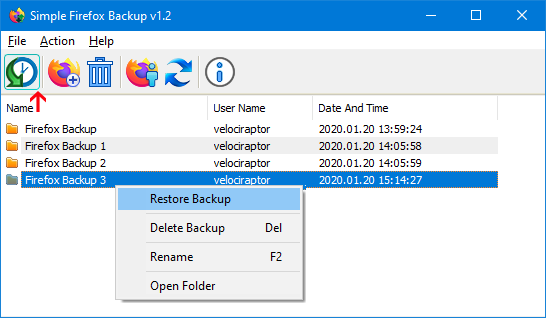
Firefox Backup 1,Firefox Backup 2и далее с timestamp-маркировкой; - Restore Backup: выбираете любой бэкап из списка (или правый клик → Restore Backup), и профиль возвращается целиком;
- удаление лишних копий: выделяете старый бэкап жмёте корзину, чтобы не занимать место;
- поддержка Portable Firefox: меню File → Firefox Portable, указываете путь к
FirefoxPortable.exeи утилита делает бэкап настроек именно портативной версии; - тонкая настройка, что именно бэкапить: File → Open Config File, и в ini-файле для каждого файла/базы можно указать
1(копировать) или0(не копировать). По умолчанию сохраняются 9 ключевых файлов; - командная строка для автоматизации:
fBackup.exe /C C:\TestFolder\→ создать бэкап в указанную папку (например, на сетевой диск по расписанию);fBackup.exe /R C:\TestFolder\→ восстановить профиль из указанной директории.
Утилита распространяется в виде x86 + x64 exe, абсолютно бесплатна и портативна.
Когда программа полезна
Simple Firefox Backup особенно выручает, когда:
- Подошло время переустановки Windows — иначе вы рискуете потерять все сохранённые пароли, сессии сайтов и сотни закладок, если профиль Firefox лежал на системном диске C.
- Хотите периодически делать ручные бэкапы настроек браузера отдельно от общих бэкапов всего ПК — это быстрее и легче, чем копировать весь диск.
- Пользуетесь Portable Firefox с флешки и время от времени хотите делать снимки настроек перед экспериментами с аддонами и версиями.
- После установки «кривого» расширения или апдейта браузера Firefox начал глючить — можно одним кликом откатиться к неделе назад, когда всё работало идеально.
- Переезжаете со старого ноутбука на новый, и хочется перенести Firefox «как есть», не полагаясь на облачный Sync, который может вывалиться с ошибкой.
Как пользоваться Simple Firefox Backup
- Скачайте архив по ссылке ниже и распакуйте в постоянную папку (не на системный диск C, а на отдельный раздел или внешний диск — тогда бэкапы переживут переустановку ОС). Запустите
fBackup_x64.exeилиfBackup.exeв зависимости от разрядности Windows. - Закройте полностью Firefox перед бэкапом! Если браузер останется запущенным — часть баз SQLite будет заблокирована на запись, и копия выйдет неполной.
- Для создания бэкапа нажмите вторую сверху кнопку с подписью Create Firefox Backup (или правый клик → Create backup). Через пару секунд в главном списке появится новая папка-бэкап.
- Для восстановления выделите в списке нужный бэкап и нажмите первую сверху кнопку Restore Backup, либо правый клик → Restore Backup.
- Чтобы настроить, какие именно файлы сохранять — откройте File → Open Config File. В ini-файле рядом с именем каждого файла поставьте
1(копировать) или0(не копировать). Например, если вам не нужны куки, поставьтеcookies.sqlite=0.
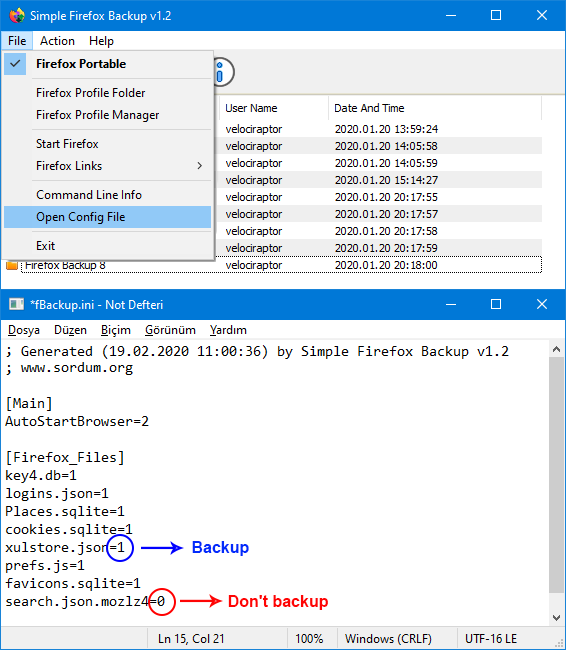
Для работы с портативной версией браузера используйте File → Firefox Portable и укажите путь к исполняемому файлу портативной сборки. CLI-параметры удобно запускать через стандартный планировщик задач Windows по расписанию.
Что важно учитывать
- ВСЕГДА ЗАКРЫВАЙТЕ Firefox ДО БЭКАПА. Открытый браузер держит файлы баз заблокированными, и часть данных просто не скопируется. В худшем случае бэкап получится битым.
- утилита намеренно не читает и не расшифровывает ваши пароли из
key4.db/logins.json. Это хорошо для приватности, но значит вы должны помнить, что перенос бэкапа на другой ПК работает корректно только если на новой системе стоит та же или более новая версия Firefox; - Sync из самого Firefox не заменяет полноценный бэкап: синхронизация не хранит историю месячной давности, конфликтует на новых устройствах и иногда теряет аддоны. Полноценный файловый бэкап всегда надёжнее;
- бэкапы с новых версий Firefox могут не восстановиться на очень старых версиях браузера. Если планируете откатывать версию — предварительно делайте бэкап именно со старой версии.
Плюсы
- действительно простое One-Click решение без сложных настроек: закрыл браузер, нажал Create и готово;
- поддержка как десктопного, так и Portable Firefox, плюс тонкий выбор файлов через ini и полноценный CLI для автоматизации по расписанию;
- принципиально не читает и не расшифровывает пароли — важный плюс для параноидальной безопасности;
- портативность, две разрядности сразу и отсутствие любого установщика.
Где скачать Simple Firefox Backup
Прямая ссылка на архив:
Если вы используете Firefox как основной браузер и ещё не делаете периодические бэкапы профиля — эта маленькая утилита однажды точно спасёт вам нервы и пару тысяч закладок.
Похожие материалы

Find Prime Numbers: быстрый бенчмарк ЦПУ поиском простых чисел на одном или всех ядрах
Show Disk Partition Style: одним кликом узнаём, GPT или MBR используется на дисках
Ratool: блокируем USB-флешки, CD/DVD, смартфоны и WPD-устройства одним кликом
Bpuzzle: пятнашки на Windows из любого изображения — перетащите файл и играйте

WebCam On-Off: отключаем веб-камеру и микрофон одним кликом