WebCam On-Off: отключаем веб-камеру и микрофон одним кликом
Содержание
WebCam On-Off — это небольшая портативная утилита, которая позволяет в один клик полностью включать и отключать веб-камеру в системе Windows, не вынимая провод и не заклеивая глазок изолентой. Отключение происходит на уровне драйвера устройства: все приложения (Discord, Zoom, браузеры, мессенджеры) перестают видеть камеру в списке устройств и не могут получить к ней доступ ни напрямую, ни через фоновые процессы.
Кроме самой камеры в утилите есть опции одновременной блокировки микрофона, быстрый переход в системные Настройки приватности камеры/микрофона (Windows 10/11), а также встроенный «вебкамер-просмотрщик» для проверки: открыть трансляцию, увеличить, уменьшить и сделать пробный снимок. Для автоматизации поддерживаются командные ключи — удобно запускать блокировку через планировщик заданий или ярлычки.

Что умеет WebCam On-Off
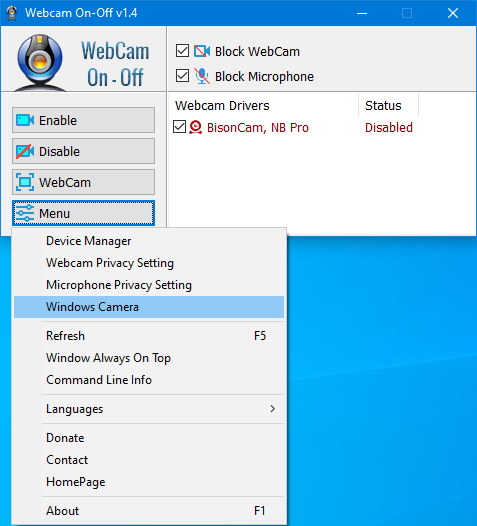
- показывает все найденные в системе веб-камеры с указанием их текущего статуса (Включена/Отключена) и понятным индикатором;
- отключает и включает выбранную камеру одним кликом по кнопкам Disable / Enable, при этом статус и текст меняют цвет на красный;
- умеет одновременно отключать микрофон вместе с камерой (галочка «Block microphone») для полного контроля утечек звука;
- в Windows 10/11 добавляет опции «Block Web feature», быстрый переход в системные Privacy Settings камеры и микрофона;
- встроенный WebCam-плеер: открывает окно с трансляцией, меняет размер окна перетаскиванием краёв, позволяет сделать zoom in/out и пробный снимок;
- полная поддержка командной строки (
WebCam.exe /?) для работы из батников, планировщика заданий и ярлыков; - портативный формат и 30+ языков интерфейса (включая русский) без установки.
Утилита работает на всех системах от XP до Windows 11 в обеих разрядностях и не требует установки каких-либо драйверов дополнительно.
Когда программа полезна
WebCam On-Off особенно выручает, когда:
- Вы не доверяете «заклеенному глазку» и хотите быть уверены, что в системе камера действительно отключена на уровне драйвера: ни троян, ни кривой сайт не получат доступ к картинке.
- Дети пользуются ноутбуком и вы хотите перед уходом на работу быстро нажать одну кнопку, заблокировав и камеру, и микрофон разом.
- На корпоративном ноутбуке нужно по расписанию включать/выключать устройства аудио/видео — CLI-поддержка позволяет автоматизировать всё через планировщик.
- Хотите быстро проверить, показывает ли камера вообще, без установки сторонних плееров и Skype — встроенный viewer работает сразу.
- Внешнюю камеру постоянно выдергивать неудобно, а встроенную в ноутбук — невозможно. Утилита имитирует физическое отключение на уровне драйвера.
Как пользоваться WebCam On-Off
- Скачайте архив по ссылке ниже и распакуйте в постоянную папку. Запустите
WebCam.exeот имени обычного пользователя (в большинстве случаев админ-права не нужны). - В главном окне отобразятся найденные в системе камеры с их текущим статусом.
- Чтобы отключить камеру — выделите её в списке и нажмите кнопку Disable. Статус и индикатор станут красными. Если хотите вместе с камерой отключить и микрофон — отметьте галочку «Block microphone» перед нажатием.
- Для включения обратно выделите устройство и нажмите Enable. В приложениях камера снова появится в списке доступных.
- Чтобы проверить трансляцию и сделать пробный снимок — нажмите кнопку «Webcam». Откроется окно просмотра, размер меняется мышкой за края, а меню «шестерёнка» в левом верхнем углу позволяет закрыть просмотр и открыть дополнительные опции.
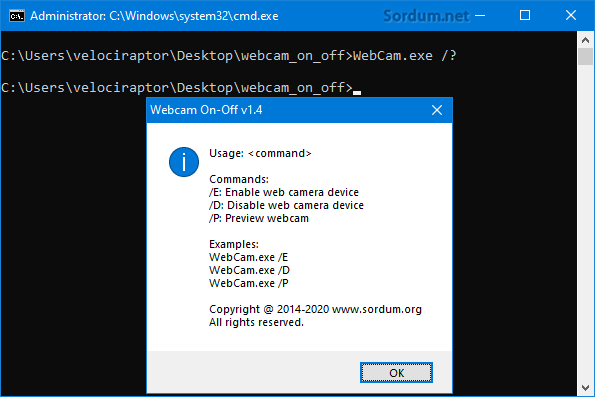
В меню утилиты доступны быстрые ссылки: открыть Диспетчер устройств для проверки драйвера, запустить стандартную системную «Камеру», а также посмотреть все поддерживаемые CLI-команды (включить/выключить, показать статус и т.д.).
Что важно учитывать
- утилита блокирует камеру на уровне отключения устройства в системе. Если на вашем ноутбуке есть отдельная аппаратная кнопка WebCam ON/OFF на клавиатуре — используйте её в первую очередь: физическое выключение надёжнее. Если же после неё камера пропала из Диспетчера устройств — WebCam On-Off её не увидит, пока вы снова не включите клавишей;
- если камеры нет в списке утилиты, но вы точно знаете, что она физически есть — проверьте Диспетчер устройств: возможно, драйвер камеры повреждён или удалён. Утилита работает только с теми камерами, которые Windows видит как работающие устройства;
- после блокировки микрофона вместе с камерой звуковые устройства (наушники, колонки) по-прежнему работают — утилита трогает именно микрофон/устройство записи;
- встроенный viewer на очень старых камерах может иногда подвисать на слабых ПК — перезапустите программу и попробуйте снова, это не влияет на саму блокировку.
Плюсы
- отключение камеры на уровне драйвера: никакие приложения и сайты не получат доступ до явного включения обратно;
- одна кнопка и для микрофона: полный контроль аудио/видео приватности из одного окна;
- встроенный просмотр камеры с масштабированием и пробными снимками — не нужно ставить сторонние программы;
- полная CLI-поддержка для батников и планировщика, 30+ языков и портативный формат без установки.
Где скачать WebCam On-Off
Прямая ссылка на архив:
Если приватность камеры и микрофона для вас критична, WebCam On-Off — удобный и быстрый способ контролировать устройства без лишних движений и изоленты.
Похожие материалы

Find Prime Numbers: быстрый бенчмарк ЦПУ поиском простых чисел на одном или всех ядрах
Simple Firefox Backup: бэкап и восстановление паролей, закладок и настроек Фаерфокс
Show Disk Partition Style: одним кликом узнаём, GPT или MBR используется на дисках
Ratool: блокируем USB-флешки, CD/DVD, смартфоны и WPD-устройства одним кликом
Bpuzzle: пятнашки на Windows из любого изображения — перетащите файл и играйте