Show Disk Partition Style: одним кликом узнаём, GPT или MBR используется на дисках
Содержание
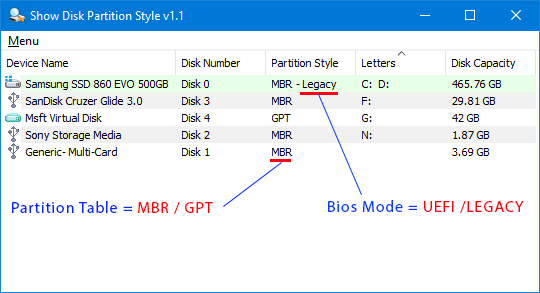
Show Disk Partition Style — это миниатюрная портативная утилита, которая даёт мгновенный ответ на один из самых частых админских вопросов: «какой стиль таблицы разделов используется на этом SSD/HDD или USB — GPT или MBR?». Вместо того чтобы каждый раз открывать Управление компьютером → Управление дисками → кликать по диску → Свойства → Вкладка Томы, достаточно запустить один exe-файл и сразу увидеть цветной список всех подключённых дисков с маркерами GPT / MBR, их номерами и общими объёмами.
Для удобства в меню утилиты встроены быстрые ссылки: сразу открыть консоль diskpart, скопировать имя диска или данных в буфер обмена, показать/скрыть суммарный размер носителя. Есть x86 и x64-сборка.
Что умеет Show Disk Partition Style
- показывает для всех подключённых к Windows дисков (внутренние SATA/NVMe, внешние USB, SD-картеры через картридер) их стиль таблицы разделов — GPT (GUID Partition Table) или классический MBR (Master Boot Record);
- выводит порядковые номера дисков так, как они видны в diskpart и Управлении дисками (очень удобно, чтобы случайно не стереть не тот том);
- умеет показывать суммарный объём каждого диска, чтобы не путать SSD одинаковой марки;
- использует цветные строки и значки для быстрой визуальной идентификации GPT vs MBR;
- позволяет из меню запустить консоль diskpart с правами админа, не вводя команду вручную;
- работает полностью портативно, x86 и x64 сборки сразу в одном архиве, поддерживает все Windows от XP до 11.
Когда программа полезна
Утилита выручает в таких рабочих и бытовых сценариях:
- Собрались конвертировать старый MBR-диск в GPT перед включением Secure Boot и установки Windows 11 — перед конвертацией обязательно нужно проверить, на каких именно носителях сейчас старый стиль.
- У вас в компьютере сразу несколько дисков (системный SSD + HDD для данных + внешний USB для бэкапов), и вы хотите быстро проверить, нет ли случайно второго GPT-диска с лишним загрузчиком, который сбивает BIOS с толку.
- Обслуживаете парк старых машин и у вас есть куча USB-флешек с установщиками Windows: удобно одной утилитой проверить, какая из них записана под UEFI/GPT, а какая в Legacy/MBR-режиме.
- Администрируете серверы или корпоративные ПК — нужно в рамках одного отчёта быстро собрать информацию по стилю разделов всех дисков и отправить её в поддержку или в документацию.
Как пользоваться Show Disk Partition Style
- Скачайте архив по ссылке ниже и распакуйте в постоянную папку. Для 64-битных Windows запускайте
DPStyle_x64.exe, для 32-битных —DPStyle.exe. Лучше запускать от имени администратора — тогда утилита гарантированно увидит все диски, включая сетевые и некоторые скрытые. - Окно откроется сразу со списком всех дисков. На каждой строке указаны:
- номер диска (точно совпадает с diskpart и Управлением дисками);
- значок и подпись
GPTилиMBR— это и есть искомый стиль; - опционально суммарный объём диска (если в меню включена галочка «Show Size»).
- Если нужно посмотреть разметку вручную — в меню утилиты кликните «Open diskpart»: сразу откроется консоль с правами администратора, где достаточно набрать
list diskи нажать Enter — в таблице вы увидите столбцы «###» (номер) и «Gpt». - Для отчётов и справок данные из списка можно скопировать в буфер обмена через правый клик или меню, чтобы вставить в тикет или письмо.
Что важно учитывать
- утилита показывает именно стиль таблицы разделов диска. Это не то же самое, что файловая система (NTFS/FAT32/exFAT) и не формат тома — пугаться, если на одном GPT-диске лежат разные тома, не нужно;
- если на флешке в данный момент нет вообще никакой таблицы разделов («сырой» диск после низкоуровневой очистки), утилита может показать его как пустой или Unknown — это нормально;
- права администратора особенно важны на Windows 10/11 с включённой UAC: без них некоторые системные диски могут не отображаться корректно;
- сама утилита только читает информацию и ничего не изменяет в разделах. Для реального конверта MBR → GPT используйте штатную
mbr2gpt.exeиз состава Windows PE или системы восстановления, а не DPStyle.
Плюсы
- один клик вместо 5 шагов через Управление дисками для самого частого админского вопроса «GPT или MBR?»;
- точные номера дисков, как в diskpart, опциональный размер носителя и цветная маркировка GPT/MBR;
- встроенная быстрая ссылка на запуск diskpart с правами админа и копирование данных в буфер;
- предельно компактный portable, две разрядности сразу, работает от XP до 11 без установщика.
Где скачать Show Disk Partition Style
Прямая ссылка на архив:
Если вы регулярно сталкиваетесь с конвертацией дисков, флешками и UEFI-вопросами — положите DPStyle себе в portable-набор: он сэкономит кучу времени на рутинных проверках.
Похожие материалы

Find Prime Numbers: быстрый бенчмарк ЦПУ поиском простых чисел на одном или всех ядрах
Simple Firefox Backup: бэкап и восстановление паролей, закладок и настроек Фаерфокс
Ratool: блокируем USB-флешки, CD/DVD, смартфоны и WPD-устройства одним кликом
Bpuzzle: пятнашки на Windows из любого изображения — перетащите файл и играйте
WebCam On-Off: отключаем веб-камеру и микрофон одним кликом