BlueLife KeyFreeze: блокируем клавиатуру и мышь, не выключая экран
Содержание
BlueLife KeyFreeze — это маленькая портативная утилита, которая блокирует клавиатуру и мышь, не блокируя при этом сам экран. Ребёнок может смело смотреть мультики на ноутбуке и стучать по кнопкам, а видеочат с бабушкой не прервётся от случайного нажатия на красную трубку. В отличие от Win+L, который полностью блокирует рабочий стол и сессию пользователя, KeyFreeze замораживает только устройства ввода: видео продолжает играть, на экране всё остаётся как было, а случайные клики и нажатия игнорируются системой.
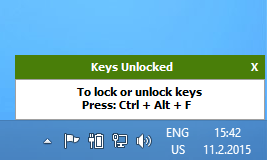
По умолчанию разблокировка происходит по знакомой комбинации Ctrl+Alt+F — её можно в любой момент поменять через окно настроек на более удобную для вас.
Что умеет BlueLife KeyFreeze
- блокировать клавиатуру и мышь вместе или по отдельности через пункты меню в трее;
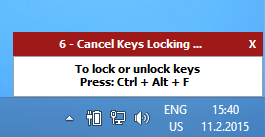
- показывать над панелью задач понятный pop-up с обратным отсчётом (несколько секунд), чтобы вы успели отменить случайный запуск блокировки;
- разблокировать устройства ввода по настроенному хоткею (по умолчанию
Ctrl+Alt+F); - позволять тонко настраивать поведение: звуковые сигналы при блокировке/разблокировке, показ окна с таймером, разрешение/запрет движения курсора мыши и так далее;
- работать полностью в portable-формате: x86 и x64 exe без установки, хранит настройки в ini-файле рядом с собой.
Программа не требует прав администратора и деликатно относится к видеоплеерам, презентациям, браузерам и любым приложениям, которые продолжают работать и показывать контент в фоне.
Когда программа полезна
Утилита выручает в таких жизненных и рабочих сценариях:
- Ребёнок смотрит мультик или обучающий ролик на ноутбуке и любит стучать по клавишам — хочется оставить картинку, но отключить реакцию на кнопки и тачпад.
- Нужно протереть или почистить клавиатуру на рабочем ПК, не закрывая при этом открытые окна и несохранённые документы.
- Во время видеозвонка или долгой презентации нужно временно отключить физическую мышь, которая лежит на краю стола и периодически кликает сама от вибрации.
- На публичном стендовом ПК или киоске удобно временно заблокировать ввод, пока никто не работает с интерфейсом.
Как пользоваться BlueLife KeyFreeze
- Скачайте архив по ссылке ниже и распакуйте в отдельную папку. Для 64-битных Windows запустите
KeyFreeze_x64.exe, для 32-битных —KeyFreeze.exe. - При первом запуске рядом с панелью задач появится маленькое окошко с обратным отсчётом. Если вы не передумали — просто дождитесь конца таймера. Если запустили случайно — нажмите крестик в правом верхнем углу этого окна, блокировка не произойдёт.
- Когда таймер дойдёт до нуля, клавиатура и мышь перестанут реагировать на нажатия. Для разблокировки нажмите на клавиатуре стандартное сочетание
Ctrl+Alt+F. - Для более тонкой работы кликните правой кнопкой по значку KeyFreeze в системном трее: там можно заблокировать отдельно только мышь или только клавиатуру, а также открыть окно параметров.
- В Options вы можете поменять хоткей разблокировки на любую удобную комбинацию, отключить звуковые сигналы, окно таймера и настроить, блокировать ли физическое движение курсора мыши или только клики.
Что важно учитывать
- утилита блокирует только физическую клавиатуру и мышь Windows. Виртуальный тачпад, подключённые по RDP/SSH сессии или специальные игровые контроллеры могут работать с ограничениями — проверяйте в вашем сценарии отдельно;
- если вы забудете комбинацию разблокировки, а стандартную поменяли в настройках — единственный надёжный способ вернуться к управлению это удалённо завершить процесс KeyFreeze с другого компьютера или выполнить жёсткую перезагрузку;
- при «чистке клавиатуры» не увлекайтесь и одновременно не нажимайте много кнопок — некоторые экстремальные наборы одновременных нажатий могут совпасть с системными комбинациями, которые обрабатываются раньше, чем KeyFreeze;
- на некоторых ноутбуках с тачскрином KeyFreeze не трогает сам сенсорный экран, если это не указано отдельно в параметрах: для маленьких детей имеет смысл либо отключить тачскрин драйвером, либо использовать дополнительные блокировки.
Плюсы
- простая и понятная блокировка ввода без необходимости лочить всю сессию и вводить пароль заново;
- раздельная блокировка клавиатуры и мыши, гибкие параметры поведения и возможность переназначить хоткей разблокировки;
- таймер обратного отсчёта и отмена блокировки одним кликом, если вы случайно запустили её;
- портативный формат сразу в двух разрядностях, русский язык и отсутствие требований к установке и правам.
Где скачать BlueLife KeyFreeze
Прямая ссылка на архив:
Если вам регулярно приходится временно выключать клавиатуру и мышь, не ломая при этом воспроизведение видео, звонки и открытые окна — BlueLife KeyFreeze справляется с задачей лучше всего.
Похожие материалы

Find Prime Numbers: быстрый бенчмарк ЦПУ поиском простых чисел на одном или всех ядрах
Simple Firefox Backup: бэкап и восстановление паролей, закладок и настроек Фаерфокс
Show Disk Partition Style: одним кликом узнаём, GPT или MBR используется на дисках
Ratool: блокируем USB-флешки, CD/DVD, смартфоны и WPD-устройства одним кликом
Bpuzzle: пятнашки на Windows из любого изображения — перетащите файл и играйте