Easy Context Menu: настраиваем контекстное меню Windows под себя
Содержание
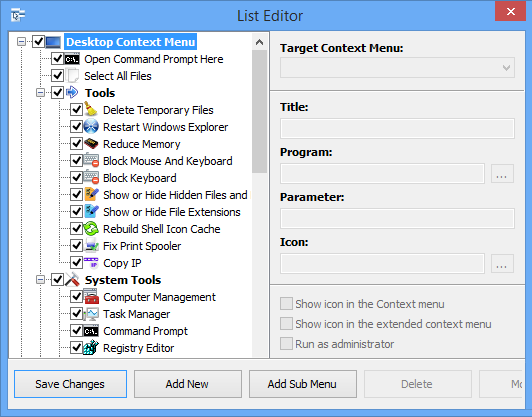
Easy Context Menu, или просто ECM, — это мощный и при этом бесплатный портативный редактор контекстного меню проводника Windows. Он позволяет одним кликом добавить десятки готовых полезных команд в правый клик для шести зон: Рабочий стол, Этот компьютер, диски, папки, обычные файлы и отдельно exe-файлы. А если встроенных команд мало — с помощью встроенного List Editor можно добавить в меню абсолютно любую свою программу или скрипт.
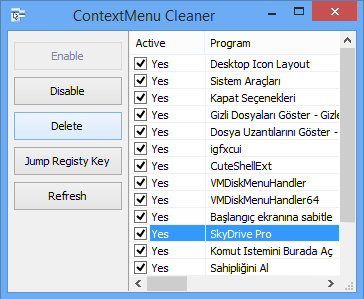
Помимо расширения возможностей ECM умеет и обратное: в нём есть чистильщик уже существующих записей. Поставщики софта любят добавлять в контекстное меню по 5–10 бесполезных пунктов без спроса — редактор аккуратно удалит всё лишнее, не трогая системные записи.

Что умеет Easy Context Menu
- добавляет готовые команды по шести категориям: Desktop, My Computer, Drives, Folder, File, EXE, с подгруппами Tools / System Tools / Turn Off;
- включает прямую интеграцию десятков полезных мелочей: Delete Temp Files, Restart Explorer, Show/Hide Hidden Files, Show/Hide Extensions, Rebuild Shell Icon Cache, Select All Files, Copy IP Address, Reduce Memory, Fix Print Spooler, Take Ownership без ошибок UAC и другие;
- позволяет добавлять в контекстное меню абсолютно любые exe и скрипты через List Editor с поддержкой drag-and-drop;
- умеет показывать и скрывать иконки у каждой записи, менять порядок (Top / Middle / Bottom), прятать пункты до нажатия Shift и быстро прыгать в нужный раздел реестра;
- содержит встроенный «Context Menu Cleaner» — удаление бесполезных записей сторонних программ одним кликом;
- поддерживает одну кнопку для быстрой блокировки/разблокировки любого exe в Windows Firewall прямо из контекстного меню;
- предлагает workaround для известного бага Windows 10, когда из-за пункта в меню «Этот компьютер» проводник каждый раз запускает последнюю команду.
Утилита не требует установки и поддерживает 40+ языков, включая русский интерфейс. Работает на всех системах от XP до Windows 11 в обеих разрядностях.
Когда программа полезна
Easy Context Menu незаменим, когда:
- Контекстное меню превратилось в длиннющий список из 50 пунктов от разных программ — хочется быстро удалить всё лишнее и оставить только нужное.
- Вы хотите вынести часто используемые действия в правый клик: например, взятие владельца у папки, перезапуск проводника, очистку Temp, открытие консоли администратора в текущей папке и тому подобное.
- Часто приходится блокировать exe-шники в брандмауэре Windows и хочется делать это одним кликом, а не лазить по пяти вкладкам настроек.
- Есть набор корпоративных утилит/скриптов, которые нужно централизованно внедрить в контекстное меню на десятках машин — достаточно настроить List Editor раз и передать файл настроек.
Как пользоваться Easy Context Menu
- Скачайте архив по ссылке ниже, распакуйте и запустите
EcMenu_x64.exe(илиEcMenu.exeдля 32-битных систем) от имени администратора. - В левой части окна раскройте нужную категорию (например, Folder Context Menu или My Computer Context Menu) и отметьте галочками пункты, которые хотите видеть в правом клике.
- Если нужно добавить свою программу — откройте меню List Editor, перетащите нужный exe-файл или скрипт мышкой в окно редактора, сохраните изменения и закройте редактор. Новая запись появится в общем списке — отметьте её галочкой.
- Нажмите кнопку «Apply Changes» (Применить изменения). Откройте проводник, кликните правой кнопкой по соответствующей зоне — выбранные команды сразу будут на месте.
- Для очистки контекстного меню от мусора зайдите в Clean Context Menu, отметьте ненужные записи и нажмите Delete. Если у вас Windows 10 и пункты добавлялись в «Этот компьютер» — включите также чекбокс «My Computer (for Win 10 bug)» рядом с кнопкой Apply, чтобы обойти известный баг оболочки.
Для каждой записи через правый клик по ней внутри ECM доступны дополнительные функции: включить/выключить иконку, установить позицию (Top/Middle/Bottom), сделать пункт скрытым до нажатия Shift («Enable Shift-Click») и сразу перейти в ветку реестра, где эта запись хранится.
Что важно учитывать
- встроенная функция Take Ownership не предназначена для системных папок Windows (например, Fonts, System32 и других критических каталогов). Неосторожное снятие прав с системных директорий может сломать ОС;
- известный баг Windows 10 с «Open File Explorer to: This PC» при пунктах в My Computer контекстном меню — используйте флажок workaround, описанный выше;
- при блокировке программ в брандмауэре ECM добавляет правила от своего имени; если потом удалить утилиту — правила останутся в системе, это нормально;
- изменения в контекстном меню применяются к записям реестра, поэтому сбросить все правки проще всего через сам ECM, снимая галочки и нажимая Apply повторно.
Плюсы
- сотни готовых полезных команд на шесть зон проводника, плюс удобный List Editor для своих программ и drag-and-drop;
- встроенный чистильщик мусорных пунктов от сторонних программ и быстрая блокировка exe в Firewall одним кликом;
- тонкая настройка каждой записи: иконка, порядок, скрытие по Shift, прямой переход в реестр;
- портативность, две разрядности сразу и 40+ языков интерфейса из коробки.
Где скачать Easy Context Menu
Прямая ссылка на архив:
Easy Context Menu — один из самых мощных и проверенных временем инструментов для кастомизации правого клика. Рекомендуется всем, кто хочет навести порядок в контекстном меню и добавить туда действительно нужные команды.
Похожие материалы

Find Prime Numbers: быстрый бенчмарк ЦПУ поиском простых чисел на одном или всех ядрах
Simple Firefox Backup: бэкап и восстановление паролей, закладок и настроек Фаерфокс
Show Disk Partition Style: одним кликом узнаём, GPT или MBR используется на дисках
Ratool: блокируем USB-флешки, CD/DVD, смартфоны и WPD-устройства одним кликом
Bpuzzle: пятнашки на Windows из любого изображения — перетащите файл и играйте