Reset Data Usage: сбрасываем статистику расхода трафика в Windows
Содержание
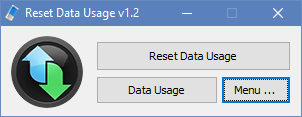
Reset Data Usage — это небольшая портативная утилита, которая закрывает давний недостаток системного раздела «Использование данных» в Windows 10 и 11: умеет в один клик обнулять накопленную статистику расхода трафика, делать резервные копии текущих показаний и даже чинить случаи, когда стандартный счётчик в Параметрах перестаёт считать гигабайты и показывает «ноль» на реально активно качающейся сети.
Встроенное приложение Параметры → Сеть и Интернет → Использование данных показывает расход по Wi-Fi, Ethernet и мобильным адаптерам за последние 30 дней, но штатного удобного способа сбросить счётчик на первое число месяца или быстро восстановить статистику после сбоя там нет. Reset Data Usage берёт эту задачу на себя и решает её буквально за 2 кнопки.

Что умеет Reset Data Usage
- моментально очищать всю накопленную статистику «Использование данных» во всех сетевых адаптерах Windows без перезагрузки и выхода из системы;
- открывать встроенную системную панель расхода трафика по кнопке «Data usage», чтобы сразу сверить результат;
- делать бэкап текущей статистики через встроенный Backup Manager: создать, восстановить, удалить резервную копию и открыть её просмотр в один клик;
- чинить поломку, когда системный счётчик данных внезапно перестаёт считать трафик — кнопка «Fix Data Usage»;
- поставляться с полной поддержкой командной строки: параметры удобно вызывать из Планировщика задач, чтобы автоматически сбросить статистику 1-го числа каждого месяца.
Утилита работает на Windows 10 и 11, именно там где системное окно «Использование данных» показывает гигабайты по сетевым интерфейсам.
Когда программа полезна
Утилита выручает в таких случаях:
- У вас тариф с лимитом трафика по месяцу, а удобной кнопки сброса на первое число в стандартных Параметрах Windows всё так же нет — хочется обнулять учёт автоматически или вручную одним кликом.
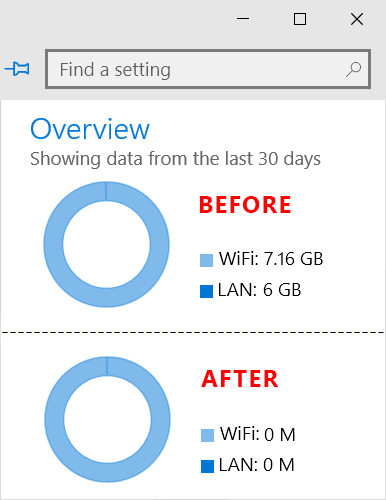
- После очередного крупного обновления Windows учёт расхода данных сломался: все 0 МБ, хотя вы явно качаете гигабайты — встроенная кнопка Fix Data Usage помогает вернуть подсчёт к жизни.
- Нужно сохранить текущие показания трафика перед переустановкой системы или до сброса настроек сети, а потом быстро восстановить их обратно.
- Администратор обслуживает парк машин с платным мобильным интернетом и хочет централизованно сбрасывать статистику через bat-файлы и планировщик задач на всех ПК раз в месяц.
Как пользоваться Reset Data Usage
- Скачайте архив по ссылке ниже и распакуйте в удобную папку. Для 64-битных систем запустите
ResetDu_x64.exe, для 32-битных —ResetDu.exe. - Если хотите посмотреть текущую статистику расхода данных в системном окне — нажмите кнопку «Data usage», она откроет нужный раздел Параметров Windows.
- Чтобы обнулить счётчик на всех интерфейсах, достаточно нажать кнопку «Reset data usage». Сброс происходит мгновенно, без перезагрузки и выхода из системы.
- Если нужно сделать бэкап статистики перед какими-то манипуляциями — откройте меню → Backup manager. Там есть четыре опции: создать копию, восстановить из неё, удалить старую и сразу открыть статистику.
- Для тихой автоматизации вызовите утилиту с нужными параметрами через планировщик задач (например, 1-го числа каждого месяца), чтобы счётчик всегда сбрасывался ровно в начале计费周期.
Что важно учитывать
- утилита предназначена только для Windows 10 и Windows 11, где системный счётчик Data Usage реализован; на Windows 7/8.1 и младше запуск не имеет смысла;
- на самых свежих сборках Windows 11 24H2+ Microsoft уже встроили кнопку сброса статистики прямо в Параметры → Использование данных, но Reset Data Usage остаётся полезным для пакетной автоматизации, бэкапов и исправления сломанного счётчика;
- после очистки статистики нулевые значения появляются не мгновенно во всех дочерних окнах: иногда полезно один раз закрыть Параметры и открыть их заново, чтобы интерфейс перечитал свежие данные;
- кнопка «Fix Data Usage» помогает только в случаях, когда повреждены внутренние базы данных статистики Windows; если реальная причина в неисправном драйвере сетевой карты или стороннем фаерволе — сперва разберёмся с ними.
Плюсы
- сброс учёта расхода трафика одним кликом без перезагрузок и правок реестра руками;
- есть встроенный менеджер бэкапов статистики и средство восстановления сломанного счётчика;
- полная поддержка командной строки для интеграции с планировщиком и bat-автоматизацией;
- портативный формат, русский язык в комплекте и две разрядности сразу.
Где скачать Reset Data Usage
Прямая ссылка на архив:
Если вы устали от ручной возни с сбросом «Использование данных» и периодических глюков счётчика трафика в Windows — Reset Data Usage решает обе проблемы максимально просто и прозрачно.
Похожие материалы

Find Prime Numbers: быстрый бенчмарк ЦПУ поиском простых чисел на одном или всех ядрах
Simple Firefox Backup: бэкап и восстановление паролей, закладок и настроек Фаерфокс
Show Disk Partition Style: одним кликом узнаём, GPT или MBR используется на дисках
Ratool: блокируем USB-флешки, CD/DVD, смартфоны и WPD-устройства одним кликом
Bpuzzle: пятнашки на Windows из любого изображения — перетащите файл и играйте