Windows Update Blocker: как отключить или включить обновления Windows
Содержание
Windows Update Blocker — это portable-утилита для Windows, которая помогает быстро отключать и включать автоматические обновления. Программа рассчитана на пользователей, которым нужен более прямой контроль над службой Windows Update без ручного редактирования служб, параметров запуска и связанных системных настроек.
Это может быть полезно на тестовых компьютерах, старых машинах, рабочих станциях со специфическим софтом или в тех случаях, когда обновления нужно временно приостановить и вернуть управление ими в более удобный момент.

Что умеет Windows Update Blocker
- быстро отключать и включать службу обновлений Windows;
- показывать текущее состояние службы;
- защищать настройки службы от неконтролируемого изменения;
- добавлять дополнительные службы в список контроля через конфигурацию;
- работать без установки;
- поддерживать командную строку для автоматизации.
В практическом смысле это удобная кнопка управления обновлениями на локальном ПК, без необходимости каждый раз лезть в services.msc и вручную менять тип запуска.
Когда программа может пригодиться
Утилита полезна в таких сценариях:
- Нужно временно остановить автообновления на рабочем компьютере.
- Есть тестовая машина, где критична стабильность текущей конфигурации.
- Нужно включать и выключать обновления вручную по понятной схеме.
- Требуется дополнительная защита от самопроизвольного возврата службы в активное состояние.
Как пользоваться Windows Update Blocker
- Скачайте архив по ссылке ниже.
- Распакуйте его и запустите
Wub.exeилиWub_x64.exe. - Выберите режим Disable Service или Enable Service.
- При необходимости включите защиту параметров службы.
- Нажмите Apply Now для применения изменений.

В новых версиях утилита также позволяет управлять списком дополнительных служб через конфигурационный файл и отдельное окно параметров. Это полезно, если вы хотите жёстче контролировать связанные компоненты обновления.

Что важно учитывать
Полное отключение обновлений Windows подходит не всем. Обновления часто закрывают уязвимости, исправляют ошибки драйверов и улучшают совместимость системы. Поэтому такую утилиту лучше использовать осознанно: как инструмент управления, а не как безусловное решение "отключить навсегда на любом ПК".
Стоит помнить:
- после повторного включения службы иногда полезно перезагрузить компьютер;
- часть компонентов Windows зависит от служб обновления;
- слишком долгое отключение может ухудшить безопасность системы;
- на корпоративных машинах политика обновлений может управляться отдельно.
Плюсы и минусы
Плюсы:
- очень быстрое управление обновлениями Windows;
- есть защита настроек службы;
- portable-формат без установки;
- подходит для локальной диагностики, тестовых и специальных рабочих станций.
Минусы:
- при неосторожном использовании можно оставить систему без важных обновлений;
- некоторые функции Windows завязаны на связанные службы;
- не заменяет полноценную политику обновлений в корпоративной среде.
Где скачать Windows Update Blocker
Прямая ссылка на архив:
Если вам нужен быстрый способ включать и выключать автоматические обновления Windows 10 или 11 без ручной правки системных служб, Windows Update Blocker делает это удобно и прозрачно. Главное использовать его как инструмент контроля, а не как бездумное отключение всего подряд.
Похожие материалы

Find Prime Numbers: быстрый бенчмарк ЦПУ поиском простых чисел на одном или всех ядрах
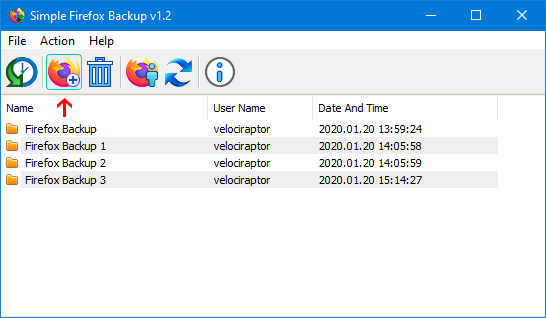
Simple Firefox Backup: бэкап и восстановление паролей, закладок и настроек Фаерфокс
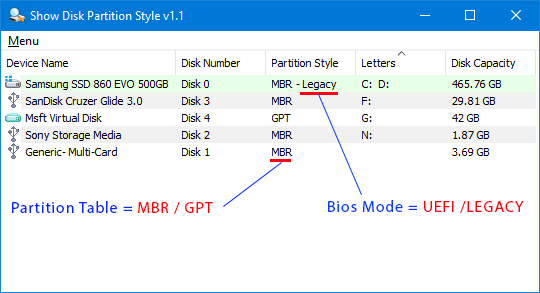
Show Disk Partition Style: одним кликом узнаём, GPT или MBR используется на дисках
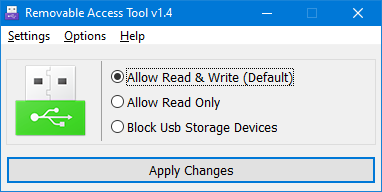
Ratool: блокируем USB-флешки, CD/DVD, смартфоны и WPD-устройства одним кликом
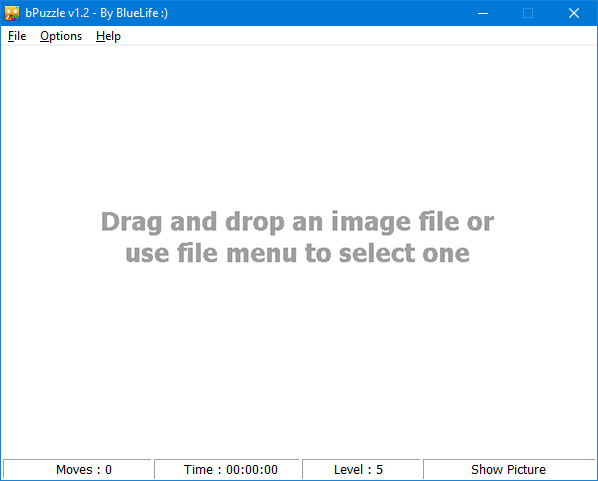
Bpuzzle: пятнашки на Windows из любого изображения — перетащите файл и играйте